概要
Unreal Engine 5 の Viewport および Engine 全体のスケーラビリティ(画質・負荷バランス)は、エディタの Viewport 上から直接調整できる。
影・反射・テクスチャ品質をまとめて変更することで、プレビュー負荷を大幅に下げられる。
1. Viewport から設定メニューを開く
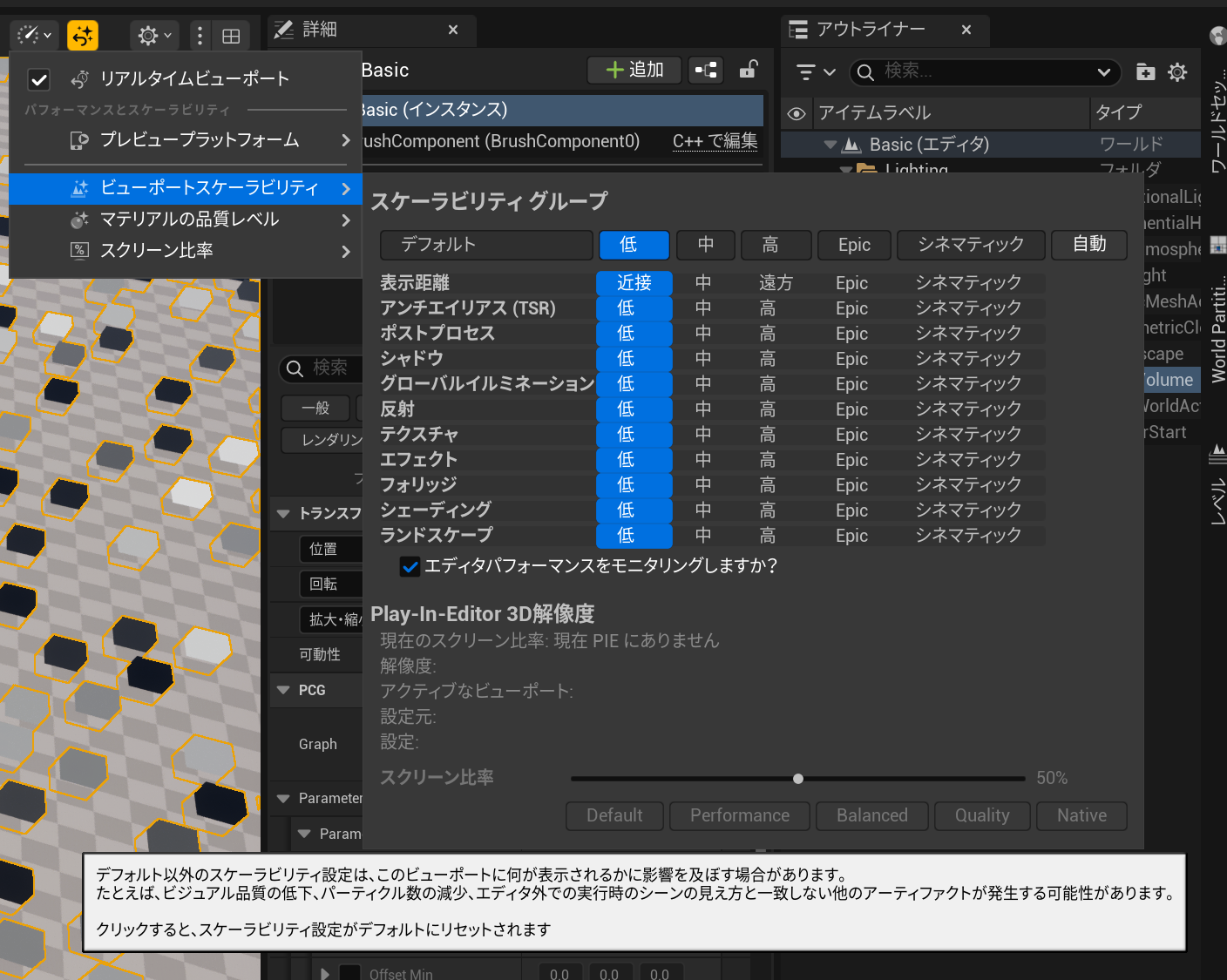
Viewport を表示した状態で、左上または右上の
Settings(歯車アイコン) または Performance & Scalability(速度計アイコン) をクリックする。
2. Scalability メニューを開く
Viewport Scalability
Engine Scalability Settings
のどちらかを選択。
3. 画質プリセットを選択
表示されるウィンドウで以下から選ぶ:
Low
Medium
High
Epic
Cinematic(必要な場合)
各レベルは以下の項目を一括で変更する:
Shadows(影)
Reflections(反射)
Textures(テクスチャ品質)
Post Processing
Effects
補足
最適なプリセットの基準
動作が重い場合:まず Medium を基準に。
GPU が弱い場合:Low でも実務作業は可能。
画面表示が粗く感じたら:Textures の個別調整を併用。