概要
Landscape Layerを可視化するための機能
Layer Debug メニューはランドスケープモード時のみ表示されます(通常モードでは非表示)
1. Layer Debug の有効化手順
ビューポート左上のメニューを開く
View→Landscape Visualizers→Layer Debugを選択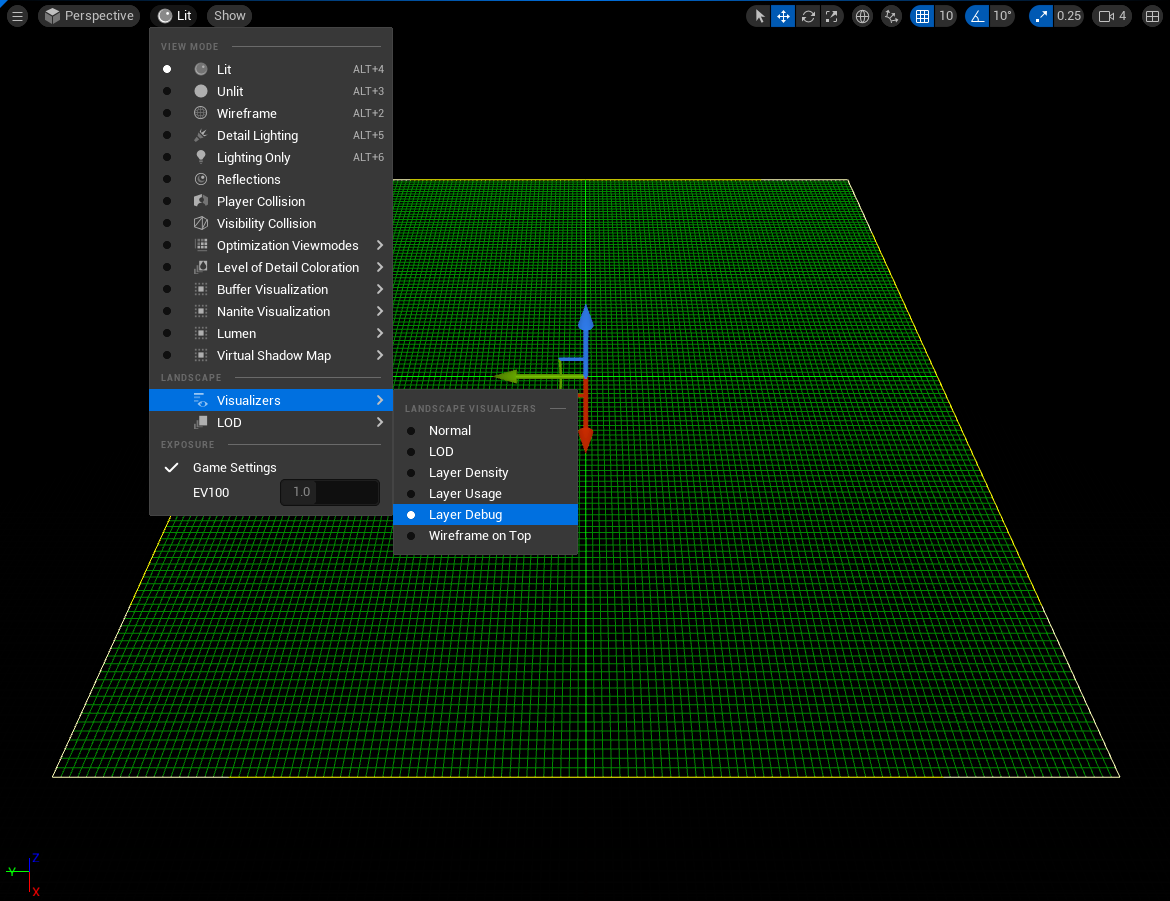
有効化すると、ランドスケープがレイヤー別カラー表示になる。
2. デバッグ対象レイヤーの選択
Layer Debug を有効にすると、ランドスケープパネルの
各ペイントレイヤーに R / G / B / none のチャンネル選択項目が表示される。
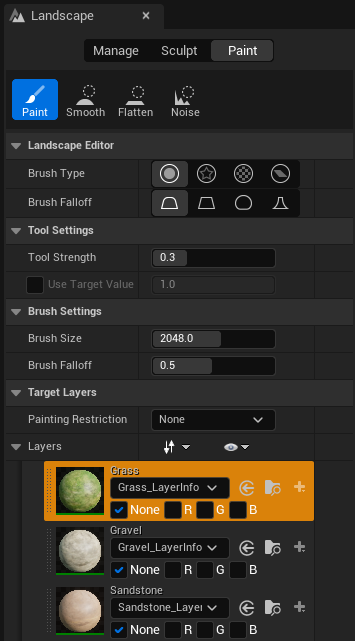
各レイヤーを「R/G/B」いずれかのチャンネルに割り当てることで、
どのエリアに塗られているかが識別できる。
3. デバッグシェーダによる可視化例
Layer Debug を適用したランドスケープは、ウェイト量に応じて下記のようにグラデーションで表示される。
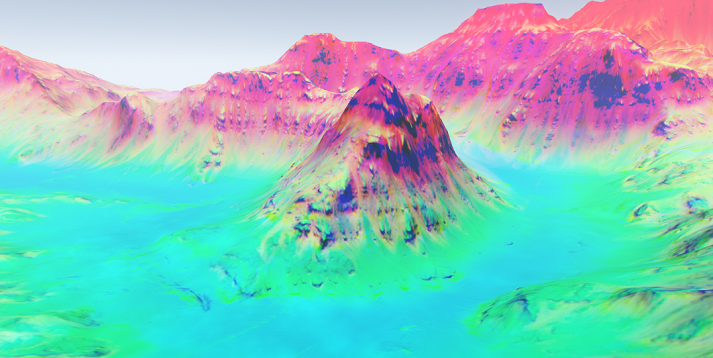
例:
赤に近い → R チャンネルのレイヤーが強く塗られている
緑に近い → G チャンネルのレイヤーが強い
シアンに近い → R なし、G/B の混合など
黒 → ウェイトなし
白 → すべてのチャンネルが最大
Tips
デバッグ時は R/G/B を明確に分けて配置することで判別しやすい
洗い替え(リペイント)時に意図しないレイヤーのウェイト残りを確認するのに便利
マテリアルやレイヤーが正しくブレンドされているかの検証に最適
本番用表示と異なるため、作業後は Layer Debug をオフにすること
まとめ
Layer Debug は、ランドスケープのペイントレイヤーがどのように配置されているかを
視覚的に確認できる非常に強力なデバッグ機能。
有効化:
View → Landscape Visualizers → Layer Debug各レイヤーを R/G/B に割り当てて視認性を向上
ウェイトマップの確認・問題箇所の特定に必須のツール